Wieloprotokołowa bramka automatyki domowej AR01V3

English README · Strona projektu
Nauka RF/IR i import Flippera, ESP-RC01, natywna klimatyzacja IR, Hob²Hood/Faber i opcjonalny Steinel NightmatIQ Plus w jednym firmware AR01V3.
Pilot RF/IR -> Flipper Zero -> plik .sub/.ir -> bramka AR01V3 (+ opcjonalne piloty ESP-RC01) -> Home Assistant
Płyta Electrolux/AEG Hob²Hood -> IR -> AR01V3 -> IR -> okap Faber (+ opcjonalnie Home Assistant)
Steinel NightmatIQ Plus <-> Bluetooth Mesh <-> bramka AR01V3 -> Home Assistant
Społecznościowy firmware ESPHome, który przekształca oparty na ESP32 Athom AR01V3 w wieloprotokołową bramkę automatyki domowej. Jeden wspólny firmware łączy trwałą naukę i odtwarzanie RF/IR, import zgodny z Flipperem, obsługę pilotów ESP-RC01 przez ESP-NOW, natywne sterowanie klimatyzacją IR, opcjonalny lokalny most Hob²Hood → Faber, opcjonalną integrację Steinel NightmatIQ Plus przez Bluetooth Mesh oraz łączność z Home Assistant. Funkcje można włączać niezależnie, bez utrzymywania osobnych odmian firmware.
Bramka zapewnia 16 trwałych slotów RF i 10 trwałych slotów IR, zdalne programowanie sygnałów przez sieć, standardowe encje przycisków Home Assistant, parametryzowane i wygodne w GUI akcje nadawania oraz obsługę do 10 pilotów ESP-RC01 przez maksymalnie 10 odbiorników AR01V3. Każdy przycisk ESP-RC01 może zostać przekazany do Home Assistant albo bezpośrednio przypisany do zapisanego slotu IR/RF, co umożliwia autonomiczne działanie bez dostępnego Home Assistant. Zapisane polecenia można również przypisywać do wirtualnych urządzeń, skryptów, scen i automatyzacji bez zahardkodowanych mapowań sprzętu.
Wersja 1.2.4 dodaje opcjonalny lokalny most Electrolux/AEG Hob²Hood → Faber. AR01V3 może bezpośrednio tłumaczyć polecenia podczerwieni wentylatora i światła wysyłane przez płytę, bez udziału Home Assistant w ścieżce sterowania i bez zajmowania zapisanych slotów IR. Osobne urządzenie Faber w Home Assistant pozostaje opcjonalne.
Autor i opiekun projektu: Bartosz Supcziński — bartek@env.pl
Dlaczego powstał ten projekt
AR01V3 jest niedrogi, zasilany z sieci, podłączony do sieci i dobrze nadaje się do stałego umieszczenia w pomieszczeniu, w którym trzeba wysyłać polecenia RF lub IR. Projekt zmienia zapisane w nim sygnały w zasoby Home Assistant wielokrotnego użytku zamiast pozostawiać sterowanie wyłącznie na stronie urządzenia. Każdy slot ma osobną encję przycisku, a akcje parametryzowane pozwalają korzystać z zapisanych i przekazywanych bezpośrednio sygnałów z poziomu GUI Home Assistant.
Gdy dostępny jest zgodny plik albo definicja sygnału, zainstalowaną bramkę można zaprogramować i przetestować przez sieć. Nie trzeba podłączać jej przez USB, ponownie kompilować firmware, znajdować się obok AR01V3 ani przynosić oryginalnego pilota do miejsca instalacji. Jest to szczególnie przydatne dla bramek zamontowanych w oddalonych, trudno dostępnych albo wielu różnych lokalizacjach.
Obsługa ESP-RC01 dodaje drugą rolę: niedrogie fizyczne piloty mogą przez ESP-NOW uruchamiać działania Home Assistant albo bezpośrednio wysyłać zapisane polecenie IR/RF z odbierającego AR01V3. Przypisanie lokalne jest zapisane w bramce i nie wymaga aktywnego połączenia z Home Assistant. Dla przycisków przekazywanych do HA kilka odbiorników AR01V3 może słuchać tego samego pilota, zapewniając większy zasięg, a dołączony pakiet usuwa duplikaty odbioru i generuje jedno kanoniczne zdarzenie.
Sygnał można dostarczyć do systemu na trzy sposoby: przez lokalną naukę, import obsługiwanego pliku albo bezpośrednią akcję Home Assistant, która nie korzysta ze slotu.
Dodawanie sygnałów i opcjonalna obsługa Flippera
Flipper Zero nie jest wymagany. AR01V3 może bezpośrednio uczyć się obsługiwanych sygnałów IR oraz sygnałów RF, które potrafi zdekodować jako RC-Switch. Import plików zgodnych z Flipperem jest opcjonalną drogą awaryjną, gdy AR01V3 nie potrafi niezawodnie nauczyć się sygnału albo gdy zgodny plik .sub lub .ir jest już dostępny. Plik można zaimportować bez posiadania urządzenia, którym został pierwotnie przechwycony.
AR01V3 korzysta z niedrogiego sprzętu OOK/ASK pracującego na stałej częstotliwości 433,92 MHz. Sprawdza się jako bramka automatyki, ale nie jest pełnym analizatorem RF i nie można oczekiwać, że niezawodnie zdekoduje każdy własnościowy protokół. Flipper Zero albo inny odpowiedni analizator może dostarczyć zweryfikowane przechwycenie referencyjne dla sygnałów wykraczających poza możliwości niezawodnej lokalnej nauki.
Nie każde przechwycenie RF jest uniwersalne. Plik może zawierać identyfikator nadajnika, kanał, adres albo informacje związane z parowaniem, dlatego sygnał pochodzący z innej instalacji nie musi bez zmian zadziałać z każdym silnikiem lub odbiornikiem. Nawet gdy bezpośrednie wykorzystanie pliku nie jest możliwe, zweryfikowane przechwycenie może dostarczyć danych potrzebnych do poprawienia natywnej obsługi protokołu.
Zgodność z Flipperem jest ograniczona do formatów wymienionych poniżej oraz do sprzętu RF 433,92 MHz OOK/ASK i obsługiwanej ścieżki nadawczej IR w AR01V3.
Zgodność z formatami Flippera
| Format Flippera | Import | Odtwarzanie |
|---|---|---|
| Princeton 433,92 MHz OOK/ASK | Tak | Tak |
| Statyczny Dooya 40-bit 433,92 MHz OOK/ASK | Tak | Tak |
| SubGhz RAW OOK 433,92 MHz | Tak | Tak |
| IR NEC | Tak | Tak |
| IR RAW | Tak | Tak |
| Rolling code | Nie | Nie |
| FSK, inne częstotliwości RF lub nieobsługiwane presety | Nie | Nie |
Zrzuty ekranu
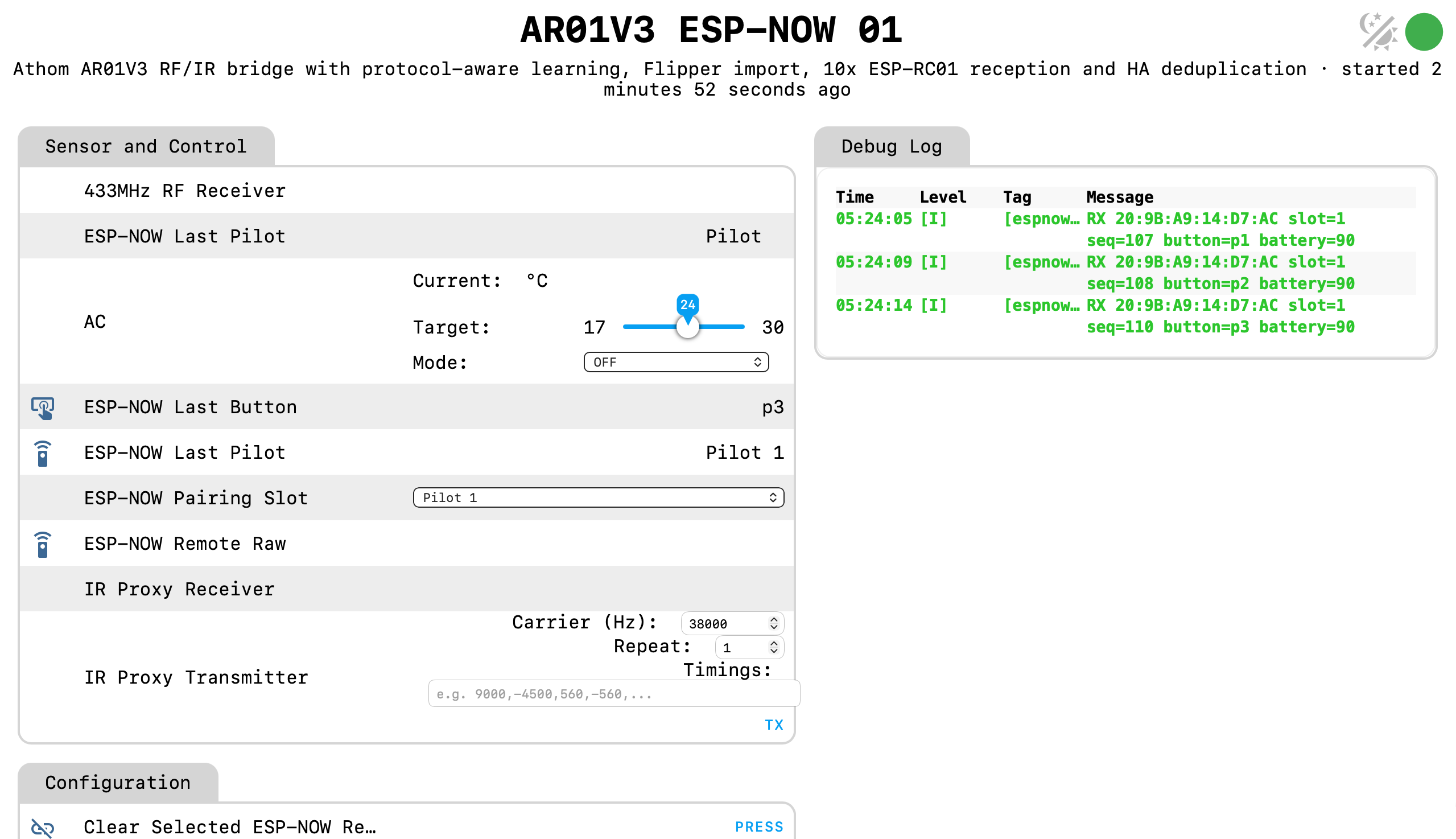
Główna strona AR01V3
Interfejs ESPHome Web Server v3 łączy sterowanie sygnałami, parowanie ESP-RC01 i autonomiczne przypisania przycisków, diagnostykę oraz zachowane funkcje AR01V3.
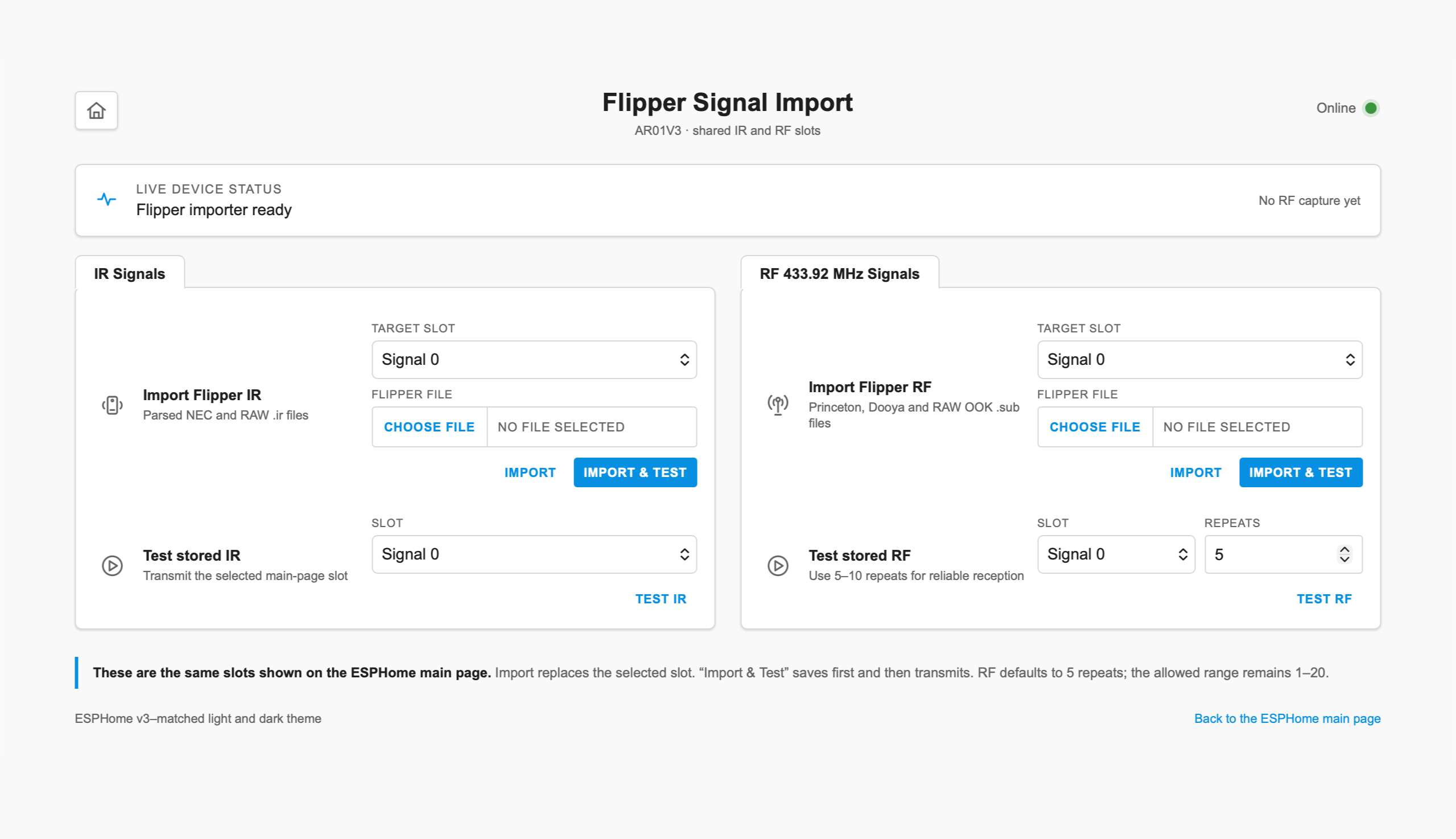
Zintegrowany importer Flippera
Strona /flipper importuje i testuje obsługiwane pliki .sub i .ir bezpośrednio w tych samych trwałych slotach, z których korzystają strona główna i Home Assistant.
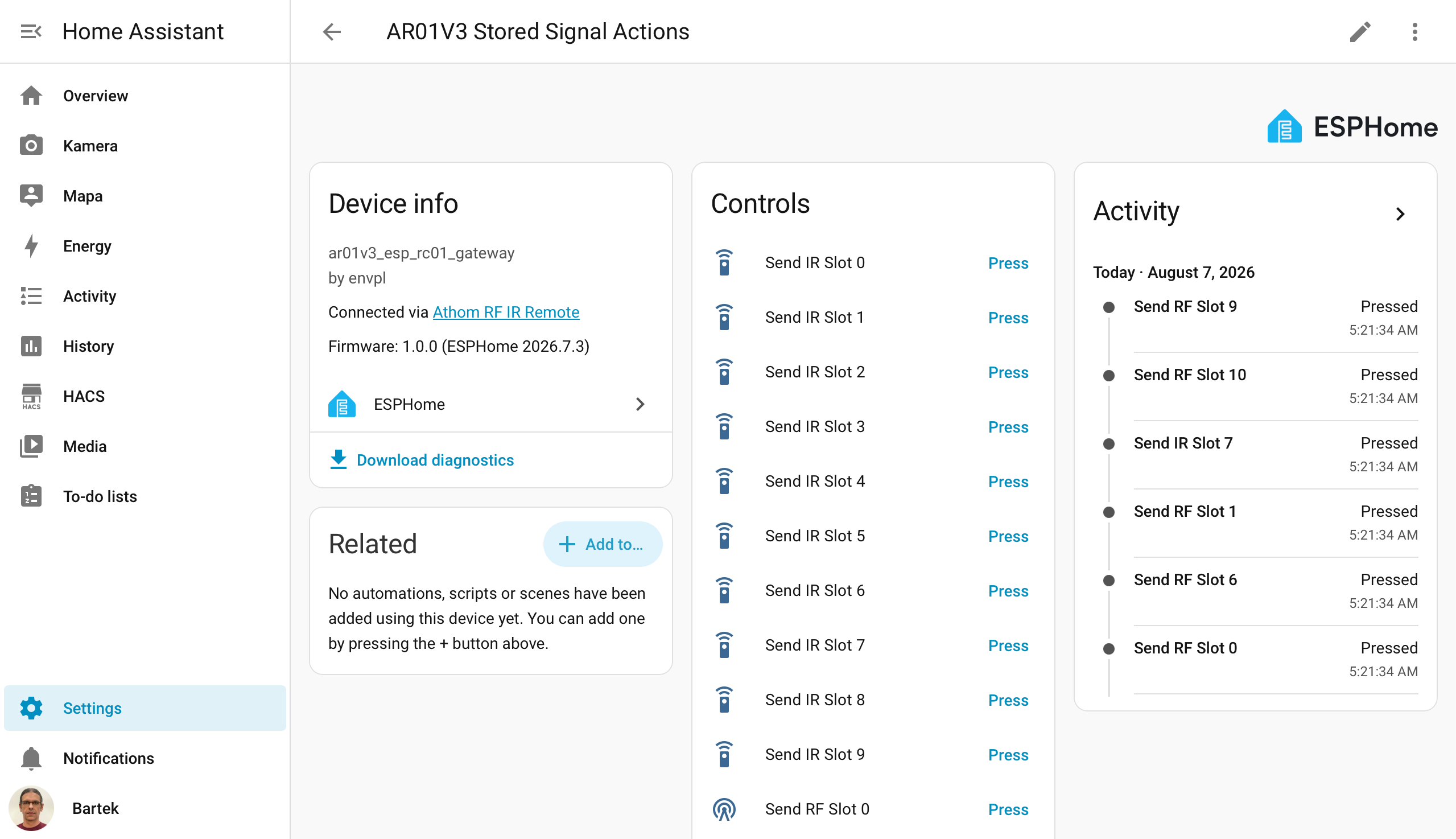
Akcje zapisanych sygnałów w Home Assistant
Każdy zapisany slot IR i RF jest dostępny jako zwykły przycisk Home Assistant w urządzeniu AR01V3 Stored Signal Actions.
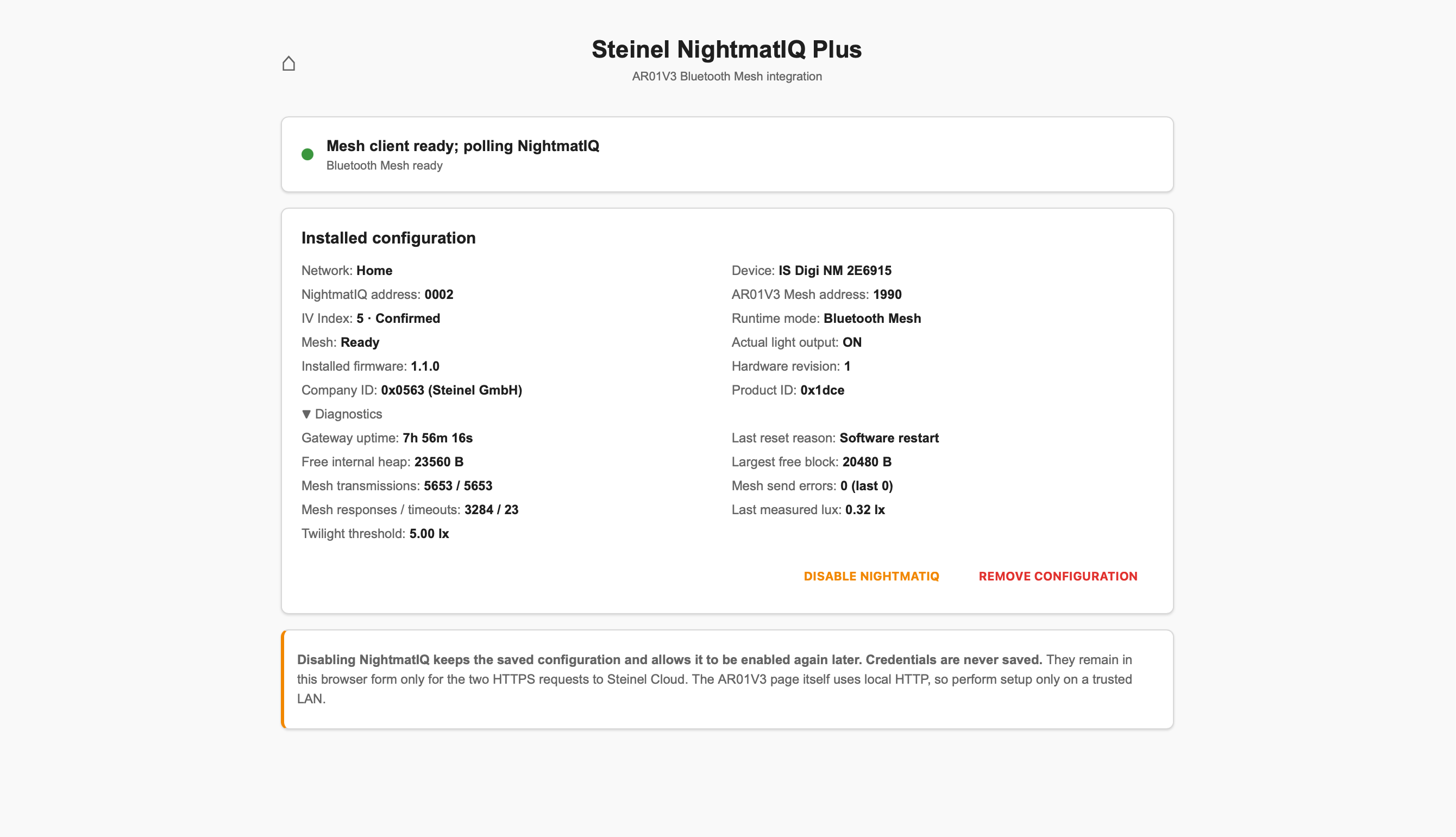
Steinel NightmatIQ Plus
Chroniona strona /steinel importuje wybraną sieć Steinel, steruje opcjonalnym trybem Bluetooth Mesh oraz pokazuje potwierdzony stan urządzenia i diagnostykę.
Najważniejsze możliwości
Sloty RF i IR
- 16 trwałych slotów RF, numerowanych od
0do15. - 10 trwałych slotów IR, numerowanych od
0do9. - Jedna wspólna pamięć NVS: nauka, import Flippera, strona WWW, lokalne wysyłanie i Home Assistant korzystają z tych samych rekordów.
- Podgląd szesnastkowy zajętego slotu i wartość
Nonedla pustego. - 26 osobnych przycisków Home Assistant w podurządzeniu
AR01V3 Stored Signal Actions. - Liczba powtórzeń RF od 1 do 20, domyślnie 5, oraz opcjonalna przerwa od 0 do 100 ms.
RF 433,92 MHz
- Odbiór OOK/ASK na GPIO19 i nadawanie na GPIO18.
- Nauka RC-Switch zapisuje sygnał dopiero po odebraniu trzech zgodnych ramek.
- Protokół RC-Switch 6 jest zapisywany wraz z właściwym numerem protokołu i kodem. Potwierdzony przypadek 24-bitowy jest odtwarzany jako zgodny przebieg Princeton z
TE=403 µsiGuard_time=30. - Import i odtwarzanie plików Princeton, statycznego 40-bitowego Dooya oraz SubGhz RAW.
- Lokalna nauka dowolnego RF RAW w trybie „magnetofonu” jest celowo wyłączona. Tani odbiornik OOK w AR01V3 nie udostępnia RSSI ani squelch i potrafi zwrócić szum jako pozornie poprawne czasy. Nauka lokalna wymaga dekodowania RC-Switch; dla RAW i statycznego Dooya należy używać importu Flippera.
IR
- Odbiór na GPIO33 i nadawanie na GPIO25.
- Nauka najpierw próbuje rozpoznać NEC, a następnie korzysta z RAW.
- Import plików
.irw formacie parsed NEC, parsed NECext i raw. - Sygnały nauczone, zaimportowane, zapisane w slotach i przekazane bezpośrednio z HA korzystają z tej samej ścieżki nadawczej.
Opcjonalne natywne sterowanie klimatyzacją IR
- Konfigurator pokazuje wszystkie obsługiwane natywne protokoły klimatyzacji IR jako numerowane pozycje w zwartej tabeli z trzema kolumnami; nie trzeba ręcznie wpisywać identyfikatora platformy.
- Dostępne są: Disabled, Ballu, Coolix, Daikin, Daikin ARC, Daikin BRC, Delonghi, Emmeti, dwa warianty Fujitsu General, Hitachi AC344, Hitachi AC424, LG, Midea, Mitsubishi, Noblex, TCL112, Toshiba, Whirlpool, Whynter i ZH/LT-01.
- Encja klimatyzacji trafia do osobnego podurządzenia Home Assistant nazwanego wybraną marką, na przykład Fujitsu albo Coolix, i używa standardowej ikony
mdi:air-conditioner. - Na stronie WWW urządzenia sterowanie klimatyzacją i opcjonalny bezstanowy przycisk SET znajdują się razem w osobnej sekcji nazwanej wybraną marką; nie są mieszane z Sensor and Control.
- Coolix pozostaje ustawieniem domyślnym dla zgodności z dotychczasowymi instalacjami.
- Home Assistant przekazuje żądany stan klimatyzacji do AR01V3, a wybrany protokół ESPHome generuje i nadaje ramkę IR bez używania trwałego slotu.
- Jeżeli wybrany protokół rozpozna zgodny oryginalny pilot, odbiornik IR w AR01V3 może zaktualizować przyjęty stan klimatyzacji w Home Assistant.
- Sterowanie IR jest jednokierunkowe: nieodebrana transmisja oryginalnego pilota lub polecenie wysłane poza zasięgiem odbiornika AR01V3 może pozostawić w HA stan różniący się od rzeczywistego.
- Fujitsu General udostępnia pełny zestaw trybów ruchu żaluzji zaimplementowany w ESPHome. Fujitsu General - vertical vane only udostępnia wyłącznie Wyłączono i Ruch pionowy oraz osobny bezstanowy przycisk SET, który przesuwa pionową żaluzję o jeden fizyczny krok. Polecenie SET nie ma stanu położenia do pokazania.
- Urządzenia Fuji Electric i Fujitsu General korzystające ze standardowego formatu ramek Fujitsu mogą użyć jednego z dwóch profili Fujitsu; zgodność nadal trzeba potwierdzić na docelowym klimatyzatorze.
Opcjonalny most Electrolux/AEG Hob²Hood → Faber
- Rozpoznaje polecenia Hob²Hood: biegi wentylatora 1–4, wyłączenie wentylatora, włączenie i wyłączenie światła przez zwykły odbiornik IR AR01V3.
- Lokalnie nadaje odpowiadające im, przechwycone polecenia pilota Faber, bez wymaganego Home Assistant i bez zajmowania trwałych slotów IR.
- Przekazuje rozpoznane powtórzenia poleceń wentylatora zamiast je usuwać, zachowując redundancję używaną przez płytę.
- Zamienia jednoznaczne polecenia włącz/wyłącz światło na sprawdzoną sekwencję czasową potrzebną dla przełączającego polecenia światła Faber.
- Udostępnia na stronie głównej trzy niezależne ustawienia zapisywane w NVS: lokalne tłumaczenie, opcjonalne urządzenie Home Assistant i świadome użycie polityki jasności HA. Wszystkie trzy są domyślnie wyłączone.
- Po włączeniu dla Home Assistant tworzy osobne urządzenie Faber z wentylatorem czterobiegowym, światłem, stanem i diagnostyką mostu.
- Dołączony opcjonalny moduł interfejsu Home Assistant zmienia sekcję Faber w automatycznie wygenerowanym obszarze w jeden kafelek Okap. Otwiera on jedno sterowanie w stylu natywnego wentylatora, zawierające zasilanie, biegi 1–4 i światło; moduł nie tworzy osobnego pulpitu ani panelu.
- Opcjonalny pakiet Home Assistant i blueprint konfigurowany w GUI publikują jedną globalną politykę jasności dla wszystkich zgodnych AR01V3. Wystarczy wybrać czujnik natężenia światła i jeden próg (domyślnie 200 lx; automatyczny próg blokowania wynosi wtedy około 267 lx) albo encję
sun.sun; nie wybiera się bramki ani nie wpisuje identyfikatorów zależnych od instalacji. - Polityka jasności jest używana dopiero po włączeniu Light by HA na danej bramce i ogranicza wyłącznie automatyczne włączenie światła przez Hob²Hood. Gdy gotowanie zaczyna się przy dużej jasności, żądanie oczekuje i lampa włączy się automatycznie, jeśli polityka zezwoli na to przed odebraniem z płyty polecenia wyłączenia światła. Ręczne sterowanie Faber/Home Assistant, wyłączenie światła i wszystkie polecenia wentylatora pozostają niezależne, a brak lub nieaktualna polityka HA po pięciu minutach przechodzi w tryb zezwalający.
- Późniejsze automatyczne wyłączenie Hob²Hood jest pomijane, gdy AR01V3 już szacuje lampę jako wyłączoną, dzięki czemu przełączane polecenie Faber nie powoduje mignięcia po zablokowanym włączeniu dziennym.
- Stan wentylatora i światła jest oszacowany na podstawie rozpoznanych i wysłanych poleceń, ponieważ okap nie ma kanału zwrotnego; przyciski na okapie lub pominięte ramki IR mogą spowodować rozbieżność.
- Stałe przebiegi Faber są potwierdzone dla testowanej instalacji. Zgodność z innym modelem okapu albo rewizją pilota wymaga sprawdzenia.
Dokładne mapowanie, czasy światła, sposób prezentacji w Home Assistant i działanie przełączników opisuje instrukcja Hob²Hood/Faber.
Import z Flippera
- Chroniona hasłem strona
http://ADRES_URZĄDZENIA/flipper. - Wygląd spójny ze stroną ESPHome Web Server v3.
- RF: Princeton, statyczny 40-bitowy Dooya i SubGhz RAW OOK przy 433,92 MHz.
- IR: parsed NEC, parsed NECext i raw timings.
- Status online, walidacja, import, transmisja testowa, stan przechwytywania i czyszczenie slotu bez przechodzenia do osobnego JSON-a.
- Neutralne pliki testowe w katalogu examples.
Zdalne programowanie sygnałów
- Wgranie obsługiwanego pliku
.sublub.irdo wybranego trwałego slotu przez chronioną stronę/flipper. - Sprawdzenie walidacji i bieżącego stanu slotu, transmisja testowa, zastąpienie sygnału albo jego usunięcie bez fizycznego dostępu do AR01V3.
- Wysyłanie z Home Assistant dowolnego zapisanego slotu albo obsługiwanych danych IR/RF bez używania slotu, bezpośrednio przez API ESPHome.
- Osobne zarządzanie bramkami AR01V3 mającymi różne adresy z tej samej zaufanej sieci albo przez bezpieczny VPN.
- Przechwycenie nieznanego wcześniej sygnału może nadal wymagać dostępu do oryginalnego pilota i odpowiedniego sprzętu, ale zaprogramowanie zainstalowanej bramki już nie.
Wbudowany interfejs WWW korzysta z uwierzytelniania HTTP Digest, ale nie zapewnia szyfrowania transmisji HTTPS. Nie należy wystawiać go bezpośrednio do publicznego Internetu; powinien być używany w zaufanej sieci lokalnej albo przez VPN.
ESP-RC01 i wiele odbiorników
- Dziesięć logicznych slotów parowania ESP-RC01 w każdym AR01V3.
- Trwałe zapisywanie MAC, 60-sekundowe okno parowania, kasowanie pary, bateria, nazwa i kod przycisku, numer sekwencji oraz identyfikator odbiornika.
- Trwałe przypisania przycisków zgłaszanych przez każdy sparowany pilot.
- Dla każdego przycisku można wybrać
Home Assistant,Ignore, dowolny slot IR0..9albo dowolny slot RF0..15. - Dziesięć osobnych encji zdarzeń
ESP-NOW Pilot N Buttonpozwala rozróżnić w automatyzacjach GUI te same przyciski na różnych pilotach. - Lokalne przypisanie IR/RF wykonuje sam AR01V3 i działa bez aktywnego połączenia z Home Assistant.
- Domyślną akcją każdego przycisku jest
Home Assistant, która przekazuje go do zdarzenia właściwego dla danego pilota. - Maksymalnie dziesięć AR01V3 może pokrywać ten sam obszar. Nie jest to mesh z retransmisją — każdy odbiornik zgłasza bezpośrednio odebraną kopię.
- Pakiet Home Assistant przyjmuje pierwszą kopię, odrzuca duplikaty z pozostałych odbiorników i generuje wyłącznie właściwe zdarzenie
esp_rc01_pilot_N_button.
Home Assistant
- 26 encji typu przycisk:
Send IR Slot 0..9orazSend RF Slot 0..15. - Akcje do wysyłania wskazanego slotu z kontrolą parametrów i odpowiedzią o powodzeniu.
- Bezpośrednie akcje bez używania slotów: NEC, IR RAW, Princeton, statyczny Dooya i RF RAW.
- Proste warianty akcji, których pola są widoczne w edytorze GUI Home Assistant.
- Opcjonalne osobne urządzenie Faber z wentylatorem czterobiegowym, światłem i diagnostyką po jawnym włączeniu na stronie AR01V3.
- Poza wyraźnie opcjonalnym mostem Hob²Hood/Faber zapisane sloty nie mają zahardkodowanego przypisania do urządzeń. Użytkownik sam przypisuje je do urządzeń wirtualnych, skryptów, scen i automatyzacji.
Zachowane funkcje bazowe
- Natywne API i OTA ESPHome.
- Główna strona ESPHome Web Server v3 z HTTP Digest Auth.
- Aktualizacja firmware przez przeglądarkę.
- Bluetooth Proxy z dwoma slotami połączeń.
- Diagnostyka Wi-Fi, uptime, restart, safe mode, factory reset, awaryjny punkt dostępowy i dioda statusu.
- Opcjonalne natywne sterowanie klimatyzacją IR wybierane osobno dla każdego odbiornika.
Opcjonalna integracja Steinel NightmatIQ Plus
Zwykły firmware zawiera chronioną stronę /steinel, która może pobrać z chmury
Steinel kopię wybranej sieci bez zapisywania hasła konta. Integracja tworzy w
Home Assistant osobne urządzenie NightmatIQ z natężeniem światła, progiem
zmierzchowym, trybem pracy, odpornym stanem rzeczywistego wyjścia, zainstalowaną
wersją firmware, rewizją sprzętową, Company ID, Product ID i diagnostyczną siłą
sygnału Mesh. AR01V3 wybiera i trwale zapisuje adres źródłowy z wolnej części
zakresu provisionera. Jeżeli po usunięciu, ponownym imporcie albo wymianie
bramki nowa sekwencja Mesh zostanie odrzucona przez Replay Protection List
urządzenia, firmware może ostrożnie przejść do następnego zapisanego adresu i
blokuje dalsze zmiany po pierwszej uwierzytelnionej odpowiedzi. AR01V3 domyślnie
działa jako Bluetooth Proxy; włączenie NightmatIQ przełącza następny start na
Bluetooth Mesh. Wyłączenie przez WWW zachowuje dane Mesh i po restarcie
przywraca Bluetooth Proxy. RF, IR i ESP-NOW pozostają dostępne w obu trybach.
Szczegóły zawiera polska instrukcja NightmatIQ.
Sprzęt i GPIO
Projekt jest przeznaczony dla Athom AR01V3 z ESP32 i pamięcią flash 8 MB.
| Funkcja | GPIO | Informacja |
|---|---|---|
| Odbiornik RF | 19 | wejście odwrócone, 433,92 MHz |
| Nadajnik RF | 18 | wyjście OOK/ASK |
| Odbiornik IR | 33 | wejście odwrócone |
| Nadajnik IR | 25 | wyjście z nośną |
| Przycisk lokalny | 0 | wejście odwrócone |
| Dioda statusu | 27 | wyjście statusu |
Nie należy wgrywać tej konfiguracji do innej rewizji urządzenia bez sprawdzenia schematu i pinów.
Struktura repozytorium
| Ścieżka | Przeznaczenie |
|---|---|
esphome/ar01v3-01.yaml … ar01v3-10.yaml |
Dziesięć unikalnych konfiguracji odbiorników |
esphome/ar01v3-multi-protocol-base.yaml |
Wspólna konfiguracja wieloprotokołowego firmware |
esphome/components/ |
Pamięć sygnałów, importer Flippera, klimatyzacja, most Hob²Hood/Faber i NightmatIQ |
home-assistant/ |
Pakiety ESP-RC01 i Faber, blueprinty automatyzacji GUI, opcjonalny moduł obszaru Faber i przykłady |
examples/ |
Neutralne przykłady Princeton, Dooya i NEC |
scripts/ |
Instalacja, konfiguracja, walidacja, kompilacja, wgrywanie i logi |
tests/ |
Testy regresji i kompilacji komponentów na komputerze |
Wymagania
- Athom AR01V3.
- Przewód USB-C z liniami danych do pierwszej instalacji i odzyskiwania.
- Sieć Wi-Fi 2,4 GHz.
- Debian lub Ubuntu dla gotowych skryptów instalacyjnych; na innym systemie można użyć standardowej instalacji ESPHome.
- Python 3.12, 3.13 albo 3.14.
- ESPHome 2026.7.3.
- Home Assistant z integracją ESPHome, jeżeli mają być używane funkcje HA. Nie jest potrzebny do działania skonfigurowanego wcześniej, autonomicznego przypisania ESP-RC01 do slotu.
Dla stabilnego ESP-NOW wszystkie punkty dostępowe obsługujące odbiorniki powinny używać tego samego, stałego kanału 2,4 GHz. ESP32 przechodzi na kanał swojego Wi-Fi, dlatego automatyczna zmiana kanału może sprawić, że odbiorniki podłączone do różnych AP nie usłyszą tej samej transmisji ESP-NOW.
1. Pobranie i przygotowanie
git clone https://github.com/supczinskib/athom-ar01v3-multi-protocol-gateway.git
cd athom-ar01v3-multi-protocol-gateway
Instalacja przypiętej wersji ESPHome na Debianie lub Ubuntu:
sudo bash scripts/01_install_esphome.sh
Powstanie środowisko /opt/esphome-10x10. Jeżeli ESPHome jest zainstalowany gdzie indziej, przed uruchamianiem skryptów można ustawić zmienną ESPHOME na ścieżkę do jego programu wykonywalnego.
2. Konfiguracja instalacji
bash scripts/02_configure.sh 03
Argument wybiera konfigurację fizycznego AR01V3 używaną później przez polecenia
kompilacji, wgrywania i logów. Konfigurator pokazuje bieżące wartości, a Enter
pozostawia je bez zmian. Hasła są prezentowane wyłącznie jako ********; Enter
zachowuje rzeczywistą wartość zapisaną wcześniej w pliku. Konfigurator obejmuje:
- SSID i hasło Wi-Fi 2,4 GHz;
- login do lokalnego panelu WWW;
- hasło panelu mające 12-63 znaki;
- opcjonalnie osobne hasło awaryjnego AP;
- natywny profil klimatyzacji IR wybranego odbiornika.
Skrypt tworzy lub aktualizuje esphome/secrets.yaml, zachowuje nieznane
istniejące klucze i ustawia prawa 0600. Wybrany numer odbiornika i ustawienia
klimatyzacji trafiają osobno do esphome/climate.local.json. Oba pliki lokalne
są ignorowane przez Git. Wyświetlane gwiazdki nigdy nie zastępują istniejącego
hasła.
Przy konfiguracji ręcznej należy skopiować esphome/secrets.example.yaml jako
esphome/secrets.yaml i zastąpić wszystkie wartości przykładowe, a następnie
mimo to uruchomić scripts/02_configure.sh NUMER_URZĄDZENIA, aby wybrać
odbiornik i sprawdzić jego profil klimatyzacji. Konfiguracje bez zapisanego
wyboru zachowują opublikowane ustawienie domyślne Coolix.
3. Dostosowanie wybranego odbiornika
Każdy fizyczny AR01V3 otrzymuje osobny plik:
- pierwszy:
esphome/ar01v3-01.yaml; - drugi:
esphome/ar01v3-02.yaml; - kolejne do
ar01v3-10.yaml.
Każdy ma unikalną nazwę ESPHome i receiver_id. Numer wybrany przez
scripts/02_configure.sh jest zapamiętywany lokalnie; późniejsze polecenia go
wyświetlają, ale nie pytają o niego ponownie. Nie należy wgrywać tego samego
numeru do dwóch aktywnych urządzeń. Można zmienić friendly_name, room i
timezone, zachowując unikalne name i receiver_id. Domyślna wersja
publiczna używa UTC i pustego obszaru.
4. Walidacja
Pełna kontrola źródeł, parsera, komponentów C++, YAML i wszystkich dziesięciu konfiguracji:
bash scripts/03_validate_all.sh
Szybsze testy lokalne bez pełnej walidacji ESPHome:
bash scripts/00_self_test.sh
Przed utworzeniem czystego archiwum albo wydania GitHub należy uruchomić ostrzejszy tryb publikacyjny w kopii, która nie zawiera esphome/secrets.yaml:
bash scripts/00_self_test.sh --publication
Zwykła walidacja instalacji celowo dopuszcza lokalny, ignorowany przez Git plik secrets.yaml; tryb publikacyjny go odrzuca.
Poprawna walidacja nie potwierdza zasięgu RF ani zgodności z konkretnym sprzętem — to trzeba sprawdzić fizycznie.
5. Kompilacja
Dla odbiornika wybranego podczas konfiguracji:
bash scripts/04_compile_one.sh
Skrypt wypisze ścieżki do utworzonych plików firmware.factory.bin, firmware.bin i/lub firmware.ota.bin. Wszystkie konfiguracje należy kompilować tylko wtedy, gdy rzeczywiście potrzebne jest dziesięć obrazów:
bash scripts/06_compile_all.sh
6. Pierwsze wgranie i odzyskiwanie przez USB
Podłącz AR01V3 przewodem USB-C obsługującym dane. Wyświetl porty:
bash scripts/08_list_serial_ports.sh
Następnie użyj dokładnej ścieżki /dev/serial/by-id/... pokazanej przez skrypt:
sudo bash scripts/09_upload_usb.sh /dev/serial/by-id/WŁAŚCIWY_PORT
ESPHome w razie potrzeby skompiluje i wgra właściwy obraz szeregowy. Nie wolno odłączać zasilania w czasie zapisu. Brak portu zwykle oznacza przewód bez danych, problem z uprawnieniami albo zajęcie portu przez inny program.
7. Aktualizacja OTA z terminala
Po pierwszej instalacji USB można używać natywnego, chronionego hasłem OTA ESPHome:
bash scripts/05_upload_ota.sh
Skrypt używa nazwy .local zapamiętanego odbiornika. Jako jedyny opcjonalny
argument można podać adres IP albo inną nazwę hosta. Przed wgraniem skrypt
wyświetla odbiornik, profil klimatyzacji, plik konfiguracji i cel OTA, ale nie
pyta ponownie o numer.
8. Aktualizacja przez stronę WWW
- Skompiluj konfigurację właściwego odbiornika skryptem
scripts/04_compile_one.sh. - Otwórz
http://ADRES_URZĄDZENIA/. - Zaloguj się danymi ustawionymi w
scripts/02_configure.sh. - Znajdź sekcję OTA Update.
- Wybierz pasujący plik
firmware.binalbofirmware.ota.binpokazany po kompilacji. - Uruchom aktualizację i poczekaj na restart.
Nie wolno używać firmware.factory.bin do OTA — jest przeznaczony do pierwszej instalacji szeregowej/fabrycznej. Podczas aktualizacji strona może przestać odpowiadać; jest to normalne. Nie odłączaj zasilania.
9. Logi
bash scripts/10_logs.sh
Adres IP albo nazwę hosta można podać jako jedyny opcjonalny argument.
Firmware wyłącza logowanie na UART (baud_rate: 0), dlatego należy używać logów sieciowych API.
Główna strona urządzenia
Po wejściu na http://ADRES_URZĄDZENIA/ i zalogowaniu dostępne są:
- wybór, nauka, wysyłanie i kasowanie slotów IR/RF;
- status nauki na żywo;
- podgląd wszystkich slotów;
- powtórzenia RF i przerwa pomiędzy nimi;
- parowanie ESP-RC01, bateria, MAC, diagnostyka pakietów oraz trwałe przypisania przycisków do slotów;
- natywne sterowanie klimatyzacją w osobnej sekcji nazwanej marką, jeżeli jest włączone;
- numer zainstalowanej wersji firmware projektu w diagnostyce WWW;
- restart, safe mode, factory reset i diagnostyka;
- pozycja Flipper Import Page — PRESS, otwierająca
/flipper.
Usunięcie slotu kasuje jego rekord NVS. Factory reset usuwa ustawienia, pary pilotów i zapisane sygnały, więc jest operacją destrukcyjną.
Nauka IR
- Wybierz
Signal 0–Signal 9w IR Signal Slot. - Naciśnij IR Learn.
- Skieruj oryginalny pilot na AR01V3 i raz wciśnij odpowiedni przycisk.
- Poczekaj na informację o zapisaniu NEC albo RAW w IR Learning Status.
- Sprawdź sygnał przyciskiem IR Send.
- Wartość
IR Slot Ni przycisk HASend IR Slot Nzaktualizują się automatycznie.
Rozpoznany NEC jest preferowany, ponieważ daje mały i powtarzalny rekord. Dla innych protokołów zapisywany jest znormalizowany RAW, jeżeli odbiornik otrzyma poprawną ramkę.
Nauka RF
- Wybierz
Signal 0–Signal 15w RF Signal Slot. - Na początek zostaw RF Repeat Count równy 5.
- Naciśnij RF Learn.
- Przytrzymaj przycisk oryginalnego pilota, aż status potwierdzi trzy zgodne ramki i zapis.
- Sprawdź slot przyciskiem RF Send.
Lokalna nauka obsługuje sygnały dekodowane przez RC-Switch. Zmienna liczba surowych czasów przy kolejnych próbach nie oznacza, że sygnał nadaje się do odtworzenia. Jeżeli nie ma zdekodowanej ramki, należy użyć odpowiedniego narzędzia do przechwycenia i zaimportować obsługiwany plik Flippera.
Import plików Flippera
- Otwórz
http://ADRES_URZĄDZENIA/flipperalbo wciśnij Flipper Import Page na stronie głównej. - W panelu IR lub RF wybierz slot docelowy.
- Wskaż obsługiwany plik
.iralbo.sub. - Uruchom import i sprawdź status online.
- Przed przypisaniem do HA wykonaj transmisję testową.
- Na stronie głównej sprawdź, czy podgląd slotu nie pokazuje już
None.
Import do zajętego slotu zastępuje poprzedni rekord. Oryginalne pliki warto zachować jako kopię. Dooya jest obsługiwany tylko dla statycznych kodów 40-bitowych; rolling code nie działa. Projekt nie dodaje FSK ani innych częstotliwości.
Integracja z Home Assistant
Dodanie AR01V3
- Otwórz Ustawienia → Urządzenia i usługi.
- Dodaj integrację ESPHome, jeżeli urządzenie nie zostało wykryte automatycznie.
- Podaj IP lub nazwę
.localAR01V3. - Zakończ połączenie i opcjonalnie przypisz obszar.
Główne urządzenie jest widoczne jako AR01V3 Gateway NN, gdzie NN oznacza skonfigurowany numer odbiornika. Home Assistant może osobno pokazać AR01V3 Stored Signal Actions. To celowe podurządzenie z 26 przyciskami przygotowanymi do użycia w wirtualnych urządzeniach, skryptach, scenach i automatyzacjach.
Jeżeli po aktualizacji firmware przycisków nie widać, przeładuj integrację ESPHome lub uruchom ponownie Home Assistant i sprawdź wersję projektu 1.2.4.
Wywołanie zapisanego slotu w GUI
Należy użyć akcji encji, a nie szukać akcji urządzenia ESPHome:
- W skrypcie lub automatyzacji wybierz Dodaj akcję.
- Wyszukaj Przycisk: Naciśnij.
- Wybierz
Send RF Slot NalboSend IR Slot Nz AR01V3 Stored Signal Actions. - Zapisz i uruchom.
Encja podglądu w rodzaju sensor...rf_slot_0 tylko wyświetla zawartość i niczego nie wysyła. Do wysyłania służy odpowiadająca jej encja button...send_rf_slot_0.
Wirtualny ekran/roleta utworzony w GUI
Przykład zakłada, że RF slot 0 to góra, a RF slot 1 to dół:
- Otwórz Ustawienia → Urządzenia i usługi → Pomocnicy → Utwórz pomocnika.
- Utwórz Przełącznik o nazwie
Ekran przypuszczalnie otwarty. Zapamiętuje on przewidywaną pozycję, ponieważ jednokierunkowy RF nie zwraca stanu. - Utwórz kolejny pomocnik: Szablon → Zasłona.
- Nazwij go
Ekrani wybierz klasęRoleta. -
W polu Stan wpisz:
openUżyj faktycznego identyfikatora encji utworzonego przełącznika.
- W Akcje przy otwieraniu dodaj Przycisk: Naciśnij → Send RF Slot 0, a następnie włącz pomocniczy przełącznik.
- W Akcje przy zamykaniu dodaj Przycisk: Naciśnij → Send RF Slot 1, a następnie wyłącz pomocniczy przełącznik.
- Jeżeli istnieje osobny zapisany sygnał STOP, przypisz go do Akcje przy zatrzymaniu.
- Zapisz zasłonę i dodaj encję
Ekrando pulpitu.
Pokazana pozycja jest przewidywana, a nie mierzona. Po sterowaniu fizycznym pilotem trzeba poprawić przełącznik ręcznie albo dodać prawdziwy czujnik położenia.
Wirtualne przyciski urządzeń
Dla projektora, amplitunera, lampy lub innego polecenia bez stanu:
- Otwórz Ustawienia → Automatyzacje i sceny → Skrypty → Utwórz skrypt.
- Nadaj nazwę, np.
Projektor ON. - Dodaj Przycisk: Naciśnij i wybierz odpowiedni
Send IR Slot NlubSend RF Slot N. - Zapisz skrypt.
- Dodaj encję skryptu na pulpit jako przycisk.
Tak samo tworzy się OFF, wybór wejścia, tryb dźwięku, ruch ekranu i inne polecenia. Skrypty są najprostszymi wielokrotnie używanymi elementami wirtualnego pilota tworzonego w GUI.
Połączenie sygnałów ze sceną
Scena Home Assistant zapisuje oczekiwane stany encji, ale nie wykonuje dowolnych transmisji. Do połączenia obu funkcji służy skrypt:
- W Ustawienia → Automatyzacje i sceny → Sceny utwórz scenę stanową, np. przyciemnione światła.
- W Skrypty utwórz
Tryb filmowy. - Dodaj Scena: Aktywuj i wybierz scenę.
- Dodaj akcje Przycisk: Naciśnij dla potrzebnych slotów IR/RF.
- Jeżeli urządzenia tego wymagają, dodaj opóźnienia pomiędzy zasilaniem, wyborem wejścia i ruchem silnika.
- Zapisz skrypt i użyj go na pulpicie, w automatyzacji lub w asystencie głosowym.
Scena odpowiada wtedy za stany, a skrypt za kolejność fizycznych poleceń.
Bezpośredni kod z HA bez zapisu do slotu
Dostępne są akcje z polami widocznymi w GUI. Pełna nazwa zależy od nazwy odbiornika, np. esphome.ar01v3_espnow_01_transmit_rf_princeton.
| Końcówka akcji | Pola |
|---|---|
transmit_ir_nec |
address, command, repeats |
transmit_ir_raw |
tekst podpisanych timings, carrier_hz, duty_percent, repeats |
transmit_rf_princeton |
code_hex, bit_count, te_us, guard_multiplier, repeats, gap_ms |
transmit_rf_dooya |
40-bitowy code_hex, repeats |
transmit_rf_raw |
tekst podpisanych timings, repeats, gap_ms |
W Narzędzia deweloperskie → Akcje wyszukaj pełną nazwę, uzupełnij pola i wykonaj test. Po sprawdzeniu tę samą akcję można wybrać w skrypcie albo automatyzacji. Akcja bezpośrednia niczego nie zapisuje i nie zmienia slotów.
Istnieją też warianty zwracające status: send_ir_nec, send_ir_raw, send_rf_princeton, send_rf_dooya, send_rf_raw, send_ir_slot i send_rf_slot. W zwykłym GUI do zapisanych slotów wygodniejsze są jednak encje przycisków.
Parowanie ESP-RC01 i deduplikacja
Parowanie
Ten sam fizyczny pilot należy zapisać w tym samym logicznym slocie na każdym AR01V3:
- Na odbiorniku 01 wybierz ESP-NOW Pairing Slot → Pilot 1.
- Naciśnij Pair ESP-NOW Remote; okno parowania trwa 60 sekund.
- Naciśnij przycisk ESP-RC01 i sprawdź MAC w Paired ESP-NOW Pilot 1.
- Powtórz na odbiorniku 02, 03 itd., zawsze wybierając
Pilot 1dla tego samego pilota. - Drugiemu pilotowi przypisz
Pilot 2, aż doPilot 10.
Logiczny slot jest częścią mechanizmu deduplikacji. Ten sam pilot nie może znajdować się w różnych slotach logicznych na różnych odbiornikach.
Przypisanie przycisku pilota do autonomicznej akcji lokalnej
Najpierw zapisz i przetestuj potrzebne polecenie w slocie IR albo RF. Następnie otwórz chronioną hasłem stronę główną AR01V3, który ma je nadawać:
- W sekcji ESP-RC01 Button Assignment wybierz sparowanego Pilot.
- Wybierz fizyczny Button.
- W polu Action wybierz slot IR, slot RF,
Home AssistantalboIgnore. - Sprawdź gotowe mapowanie w wierszu Assignment.
- Naciśnij fizyczny przycisk i sprawdź reakcję sterowanego urządzenia.
Przypisanie zapisuje się automatycznie i pozostaje po zwykłym restarcie oraz aktualizacji firmware. Lokalna akcja slotu jest wykonywana w całości przez AR01V3, dlatego działa również wtedy, gdy Home Assistant jest niedostępny. Akcje RF korzystają z bieżących ustawień RF Repeat Count i RF Repeat Gap. Home Assistant przekazuje przycisk do zdarzenia właściwego dla danego pilota, a Ignore nie nadaje sygnału i nie generuje zdarzenia HA.
Każdy odbiornik przechowuje własne przypisania. Jeżeli kilka AR01V3 słyszy ten sam pilot, lokalną akcję należy ustawić tylko na urządzeniu, które ma ją wykonać; w przeciwnym razie kilka odbiorników może nadać to samo polecenie. Deduplikacja Home Assistant dotyczy wyłącznie przycisków przekazywanych do HA, a nie autonomicznych transmisji lokalnych.
Instalacja pakietu HA
Najpierw wykonaj kopię konfiguracji Home Assistant. Na systemie z konfiguracją dostępną jako zwykły katalog:
sudo bash scripts/07_install_ha_package.sh /var/lib/homeassistant
W razie potrzeby zmień ścieżkę. Instalator tworzy kopię configuration.yaml, wykrywa typowe warianty packages, instaluje jeden właściwy plik i zatrzymuje się zamiast przepisywać nietypową konfigurację.
W Home Assistant OS należy skopiować ręcznie jeden wariant przez Studio Code Server, File editor, Sambę albo SSH:
home-assistant/esp_rc01_10x10_package.yamldlapackages: !include_dir_named packages;home-assistant/esp_rc01_10x10_package_merge_named.yamldlapackages: !include_dir_merge_named packages.
Zainstaluj tylko jeden wariant, sprawdź konfigurację i zrestartuj Home Assistant. Automatyzacja pakietu może być tylko do odczytu w GUI, ponieważ nie znajduje się w automations.yaml; jest to prawidłowe. Własne automatyzacje tworzy się normalnie w GUI i wyzwala zdarzeniem wynikowym.
Uproszczona konfiguracja całego pilota w GUI
Dołączony schemat automatyzacji ESP-RC01 pilot button actions pozwala skonfigurować wszystkie przyciski jednego logicznego pilota w jednej automatyzacji GUI, bez ręcznego wpisywania nazw zdarzeń i danych YAML.
Skrypt instalacyjny kopiuje pakiet deduplikujący i schemat automatyzacji:
sudo bash scripts/07_install_ha_package.sh /var/lib/homeassistant
Po instalacji:
- Zrestartuj Home Assistant.
- Otwórz Ustawienia → Automatyzacje i sceny → Schematy.
- Wybierz ESP-RC01 pilot button actions, aby utworzyć z niego automatyzację.
- Nadaj automatyzacji nazwę, np.
Pilot 1. - W polu ESP-RC01 pilot wybierz logiczny numer pilota użyty podczas parowania, np. Pilot 1.
- W sekcji Main buttons dodaj działania dla ON, OFF, Night oraz regulacji jasności.
- W sekcji Preset buttons P1–P7 dodaj potrzebne działania przycisków programowalnych.
- Nieużywane pola pozostaw puste.
- Zapisz automatyzację i sprawdź fizyczny pilot.
- Dla kolejnego pilota utwórz następną automatyzację z tego samego schematu.
Na stronie AR01V3 każdy przycisk obsługiwany przez schemat musi mieć przypisaną akcję Home Assistant. Przypisanie lokalnego slotu albo Ignore nie generuje zdarzenia HA. Nie przypisuj tego samego przycisku jednocześnie do schematu i osobnej automatyzacji Home Assistant, chyba że oba działania są zamierzone.
Automatyzacja przycisku pilota w GUI
Przy jednym odbiorniku AR01V3 wybierz jako wyzwalacz właściwą encję zdarzeń ESP-NOW Pilot N Button, a następnie typ zdarzenia, np. on, off albo p1. Każdy pilot ma osobną encję, dlatego nie jest potrzebny filtr numeru pilota ani szablon YAML.
Encje te pozostają dostępne w Home Assistant, ale nie są wyświetlane na wbudowanej stronie WWW AR01V3, ponieważ są źródłami zdarzeń, a nie lokalnymi elementami sterującymi.
Jeżeli ten sam pilot jest odbierany przez kilka AR01V3, użyj zainstalowanego pakietu deduplikującego i wyzwalacza Zdarzenie. Jako typ wpisz nazwę konkretnego pilota, np. esp_rc01_pilot_1_button, a w danych zdarzenia podaj przycisk:
button: "on"
Pakiet generuje zdarzenia od esp_rc01_pilot_1_button do esp_rc01_pilot_10_button. Pilot 1 i Pilot 2 mają więc różne typy zdarzeń nawet wtedy, gdy na obu naciśnięto przycisk on:
- Otwórz Ustawienia → Automatyzacje i sceny → Utwórz automatyzację.
- Dodaj wyzwalacz Zdarzenie.
- Typ zdarzenia:
esp_rc01_pilot_1_button. -
W danych zdarzenia wybierz przycisk, np.:
button: "on" - Dodaj dowolną akcję z GUI: aktywację sceny, uruchomienie skryptu, naciśnięcie przycisku slotu albo sterowanie zwykłą encją.
- Zapisz i przetestuj.
Zdarzenie pilota zawiera również sequence, button_code, battery, remote_mac i receiver. Dodatkowe przykłady są w home-assistant/automation_examples.yaml.
Sposób zapisu sygnałów
- Sloty IR używają logicznych kluczy NVS
irsig_0–irsig_9. - Logiczne sloty RF są przez komponent pamięci mapowane na zakres kluczy po slotach IR. Importer, nauka, wysyłanie, podglądy i przyciski HA używają tego samego komponentu, dzięki czemu nie istnieją dwa niezależne stany slotu.
- Rekordy zawierają podpisane czasy 32-bitowe i wymagane metadane protokołu. Podgląd pokazuje do pierwszych ośmiu bajtów w zapisie szesnastkowym oraz
...dla dłuższych danych. - Zwykły restart i aktualizacja firmware zachowują rekordy. Kasowanie slotu i factory reset je usuwają.
Ograniczenia
- RF jest ograniczony sprzętowo do 433,92 MHz OOK/ASK.
- Lokalna nauka RF wymaga obsługiwanego dekodowania RC-Switch; dowolne RAW nie jest lokalnie uczone.
- Importowany RAW nie gwarantuje zgodności z każdym odbiornikiem i modulacją.
- Obsługiwany jest statyczny Dooya 40-bit; rolling code nie.
- Brak obsługi FSK i innych częstotliwości.
- Jednokierunkowe RF/IR nie zwraca stanu urządzenia. Wirtualna encja HA pokazuje stan przewidywany, dopóki nie istnieje osobne sprzężenie zwrotne.
- Użytkownik odpowiada za zgodność częstotliwości, mocy, duty cycle i zastosowania z lokalnymi przepisami.
- Panel WWW używa HTTP, a nie HTTPS. Urządzenie powinno znajdować się w zaufanej sieci lokalnej.
Rozwiązywanie problemów
Strona ładuje się częściowo albo urządzenie znika z sieci
- Sprawdź stabilne zasilanie i poziom Wi-Fi.
- Przy kilku AP ustaw ten sam stały kanał 2,4 GHz.
- Używaj przypiętej wersji ESPHome i wykonuj pełną walidację.
- Sprawdź logi przez
scripts/10_logs.sh.
Timeout nauki RF
- Przytrzymaj przycisk pilota do odebrania co najmniej trzech zgodnych ramek.
- Zbliż pilot, ale nie dotykaj obszaru anteny AR01V3.
- Sprawdź, czy log pokazuje stały protokół RC-Switch i kod.
- Dla Dooya, rolling code, FSK albo nieobsługiwanego protokołu użyj obsługiwanego importu statycznego albo innej bramki.
Kod jest poprawnie odbierany, ale urządzenie nie reaguje
- Zacznij od 5 powtórzeń; część odbiorników ignoruje pojedynczą ramkę.
- Sprawdź protokół, odwrócenie, liczbę bitów, TE i guard. Protokół 6 nie jest tym samym co te same bity wysłane generatorem protokołu 1.
- Porównaj z działającym plikiem importowanym. Poprawny odbiór nie dowodzi zgodności inaczej wygenerowanego przebiegu nadawczego.
Akcji nie widać w HA
- Sprawdź połączenie integracji ESPHome i wersję projektu
1.2.4. - Po aktualizacji firmware przeładuj integrację ESPHome lub zrestartuj HA.
- Dla slotów wybierz akcję Przycisk: Naciśnij i encję
Send IR Slot NalboSend RF Slot N; sensor podglądu nie nadaje. - Akcje bezpośrednie zaczynają się od
esphome.<nazwa_węzła>_transmit_....
Rozwój lokalnych stron WWW
Plik esphome/ar01v3_web_v3.js jest osadzany bezpośrednio przez ESPHome za
pomocą js_include. Po jego zmianie nie trzeba uruchamiać osobnego generatora.
Po zmianie esphome/components/flipper_importer/flipper_page.html należy odtworzyć skompresowany nagłówek:
python3 scripts/generate_flipper_page.py
Po zmianie esphome/components/nightmatiq_mesh/nightmatiq_page.html należy odtworzyć jego skompresowany nagłówek:
python3 scripts/generate_nightmatiq_page.py
Następnie trzeba uruchomić scripts/00_self_test.sh. Wygenerowanych nagłówków nie należy edytować ręcznie.
Powiązany projekt
Ta sama funkcjonalność Steinel NightmatIQ Plus jest również dostępna w dedykowanym projekcie Bramka Steinel NightmatIQ Plus dla ESP32-C3. Wybierz tamten projekt dla małej, samodzielnej instalacji ESP32-C3 bez funkcji RF/IR AR01V3 i pilotów ESP-RC01; wybierz to repozytorium, jeśli NightmatIQ ma być opcjonalną integracją w wielofunkcyjnej bramce AR01V3.
Autor, licencja i bezpieczeństwo
- Autor: Bartosz Supcziński, bartek@env.pl.
- Identyfikator projektu ESPHome zachowany dla zgodności aktualizacji:
envpl.ar01v3_esp_rc01_gateway. - Kod specyficzny dla projektu: GNU GPL version 3 only — LICENSE.
- Pochodzenie elementów zewnętrznych: THIRD_PARTY_NOTICES.md.
- Zgłaszanie problemów bezpieczeństwa: SECURITY.md.
- Zasady współtworzenia: CONTRIBUTING.md.
Część konfiguracji sprzętowej i komponentu pamięci pochodzi z publicznego repozytorium konfiguracji ESPHome firmy Athom. Athom zachowuje prawa do swojej oryginalnej pracy. Dodatki specyficzne dla tego projektu są udostępniane na licencji GPL-3.0-only, a szczegółowe informacje o pochodzeniu i statusie elementów zewnętrznych znajdują się w THIRD_PARTY_NOTICES.md.
Jest to niezależny projekt społecznościowy, a nie oficjalny produkt Athom, ESPHome, Home Assistant ani Flipper Devices.